Колички за пазаруване


|
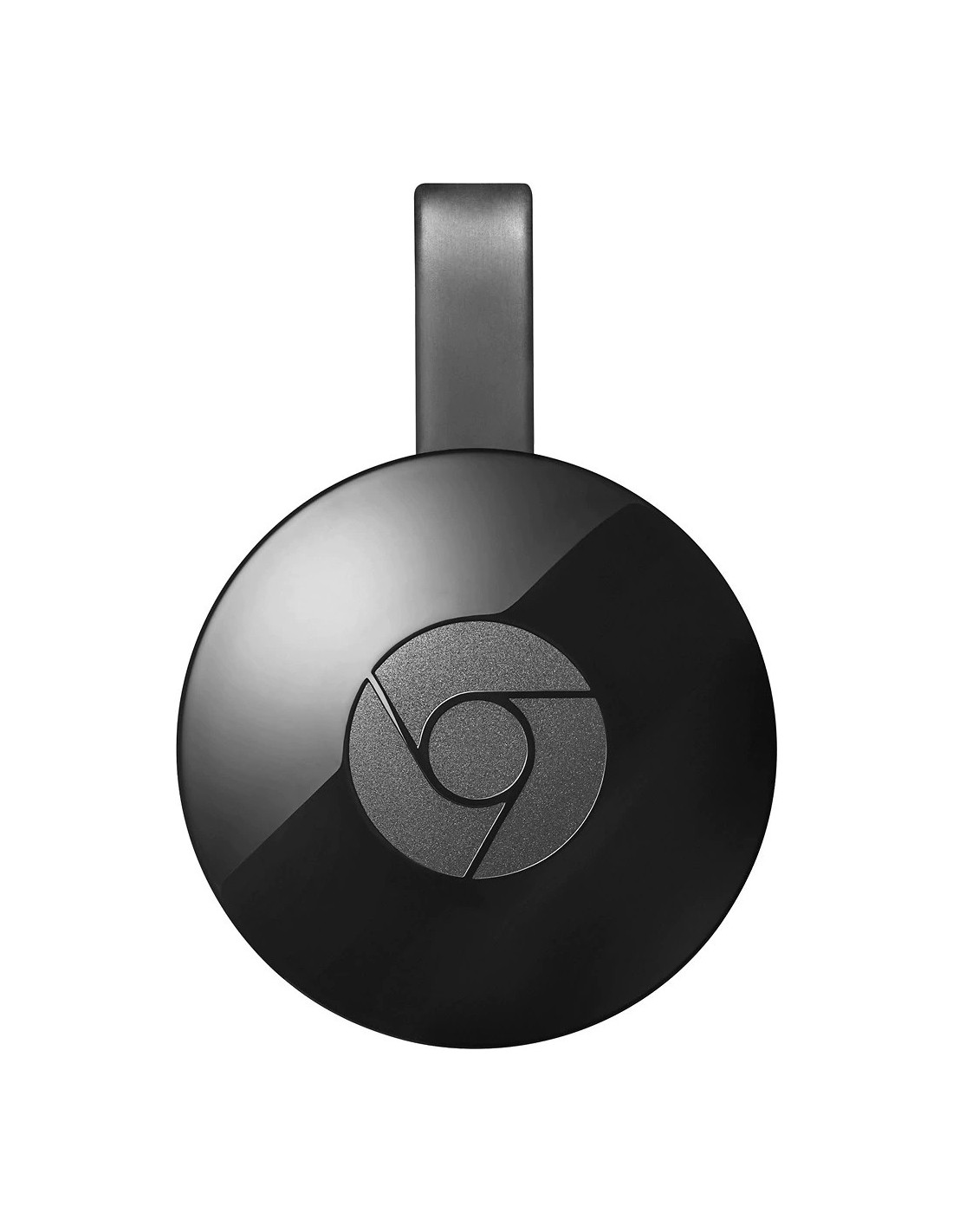
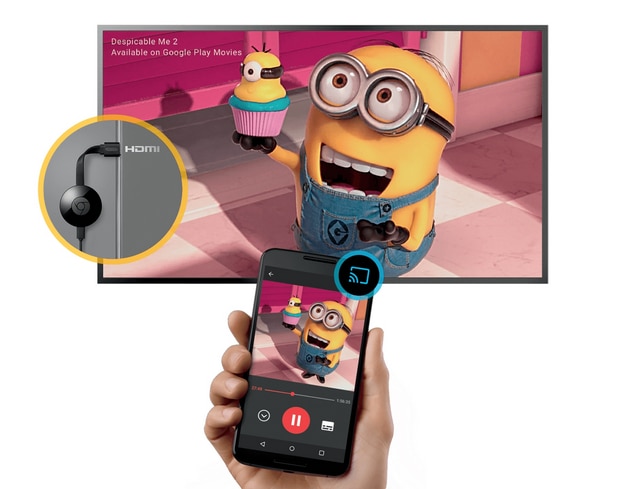
По-добър начин да гледате видео, музика, игри и телевизия Вашият телефон е просто, мощно дистанционно управление. Отваряйте мобилните приложения, които познавате и харесвате, за бърз достъп до неща като ТВ предавания, плейлисти. Без допълнителни регистрации или изтегляния. |
|
 |
|
 |
|
Продуктът не идва с адаптер за европейски контакт, може да се захранва директно от USB порта на телевизора.
Забележка: Препоръчва се захранване с ток от 1 ампер за надеждна Wi‑Fi връзка. Ако връзката не е надеждна, понякога изображението ще се насича. Да не се бърка с оригиналния продукт.
AirPlay Mirroring за iOS (iPhone/iPad)
Стъпка 1: Превключете в режим Airplay, като натиснете бутона
Стъпка 2: Получете SSID и паролата на екрана
Стъпка 3: установете WiFi връзка между iOS устройството и MiraScreen.
Стъпка 4: Стартирайте Airplay и изберете MiraScreen SSID.
MiraCast за Android
Стъпка 1: Превключете в режим Miracast, като натиснете бутона
Стъпка 2: режимът Miracast е зададен
Стъпка 3: Намерете функцията Miracast на Android устройството (като огледално копиране на екрана / Miracast / smart view).
Стъпка 4: Установете Miracast връзка между Android устройството и MiraScreen.
AirPlay Mirroring за Mac OS X
Стъпка 1: Превключете MiraScreen Dongle в режим Airplay / DLNA, след което свържете вашия Mac компютър към MiraScreen Dongle чрез WiFi (SSID трябва да е MiraScreen ### и прочетете 8-цифрената парола / PSK на екрана).
Стъпка 2: Стартирайте AirPlay на Mac-а
MiraCast за Windows
Стъпка 1: Превключете в режим Miracast, като натиснете бутона
Стъпка 2: за Windows 10 отворете "Windows Start
Меню> Настройки> Свързани устройства> Добавяне на принтер или скенер ", след което потърсете MiraScreen Dongle. След това можете да започнете предаването.
За Windows 8.1 отворете "Windows Start Меню> Настройки> PC и устройства> Устройства>
Добавяне на устройство ", след което потърсете MiraScreen Dongle. След това можете да започнете предаването.
Свързване към WiFi рутер
Стъпка 1: Превключете в режим Airplay, като натиснете бутона, след което получете IP адреса на вашето MiraScreen устройство на екрана.
Стъпка 2: Използвайте браузъра на устройството, за да отворите IP адреса на MiraScreen устройството и изберете WiFi на рутера.
Стъпка 3: Въведете паролата.
Стъпка 4: Свържете се към WiFi рутера.
Спецификации:
-Процесор: AM8252W-Памет: 128MB-Изходна резолюция: 1280x1024-Възпроизвеждане на аудио: AC3, AAC, WAV, FLAC, OGG, MP3, APE-Поддържана максимална резолюция: 1080P-Поддържана безжична връзка: Wi-Fi 2.4 ghz и 5 ghz 802.11 ac-Захранване 5V/1A